




特別寄稿
アマチュア無線家が使えるグローバルIP「44Net」
第2回 Raspberry Piを44Netへ接続する
2026年9月1日掲載
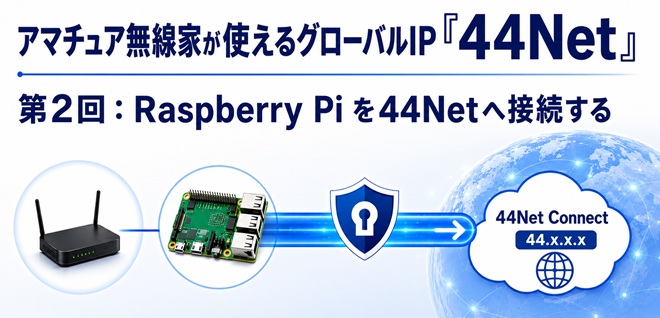
本稿は、アマチュア無線家向けに割り当てられているグローバルIPv4アドレス空間「44Net」を、実際に取得して利用するまでを紹介する全3回の記事の第2回です。
前回は、44Net Portalでコールサイン検証を行い、「/29」のNetwork Allocationを取得しました。今回は、Raspberry Pi 4から44Net ConnectへWireGuard Tunnelを張り、実際に44NetのグローバルIPv4で外部からアクセスできるところまで試します。
なお、グローバルIPv4アドレスを割り当てると、アドレスを誰にも知らせていなくても、世界中から無差別なポートスキャンや接続試行が届きます。脆弱なサービスや初期パスワードのままの機器が公開されていれば、実際の侵入につながる可能性がありますのでご注意ください。
この記事のゴール
今回は、Raspberry Pi 4から44Net ConnectへWireGuard Tunnelを張り、PoPから払い出されたTunnel用のアドレスで外部から到達できることを確認します。第1回で取得した44.27.yy.0/29は、このTunnelの先へStatic Routeとして設定しますが、実際の機器への割り当ては次回取り上げます。
設定作業では多くのコマンドが登場しますが、行うことは大きく分けて、44Net Connect側でTunnelと経路を作る、Raspberry Pi側でWireGuardを起動する、外部からの到達性を確認してFirewallを設定する、の3段階です。
今回作る構成
まずは今回作る構成と、使用する2種類の44Netアドレスを整理します。
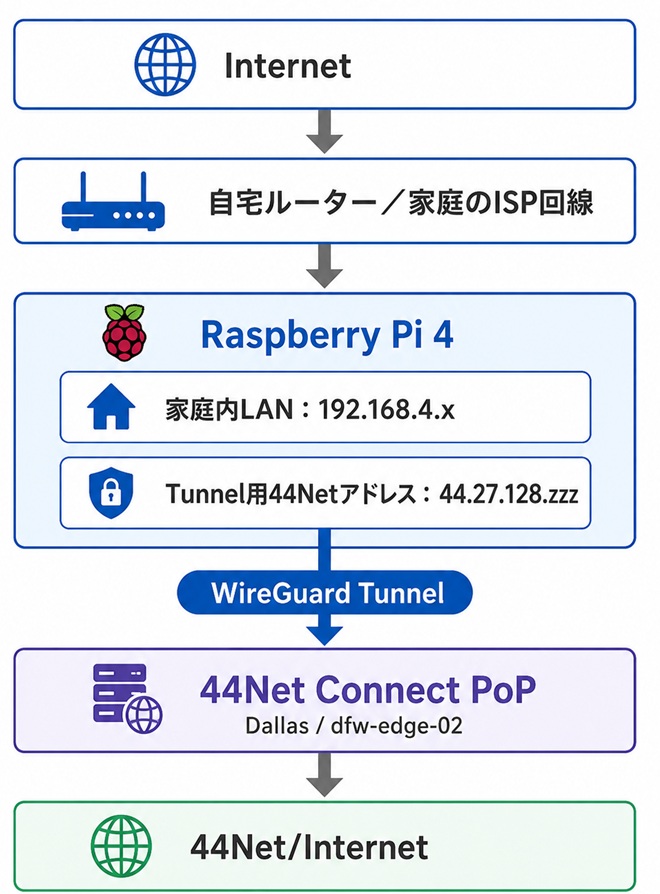
構成図
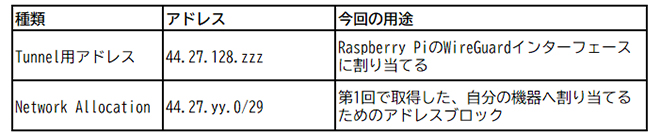
Raspberry Piには、通常の家庭内LANアドレスに加えて、44Net ConnectからTunnel用のグローバルIPv4アドレスが割り当てられます。今回の記事では、44Netに関係するアドレスとして次の2種類が登場します。
44Net Connect側でTunnelを作成する
まず44Net Connectにログインします。コールサイン検証とNetwork Allocationが完了していれば、DashboardからTunnelを作成できるようになっています。Tunnel作成時には、接続先のPoPを選びます。筆者が確認した時点では、Dallas、Toronto、Frankfurtの候補がありました。
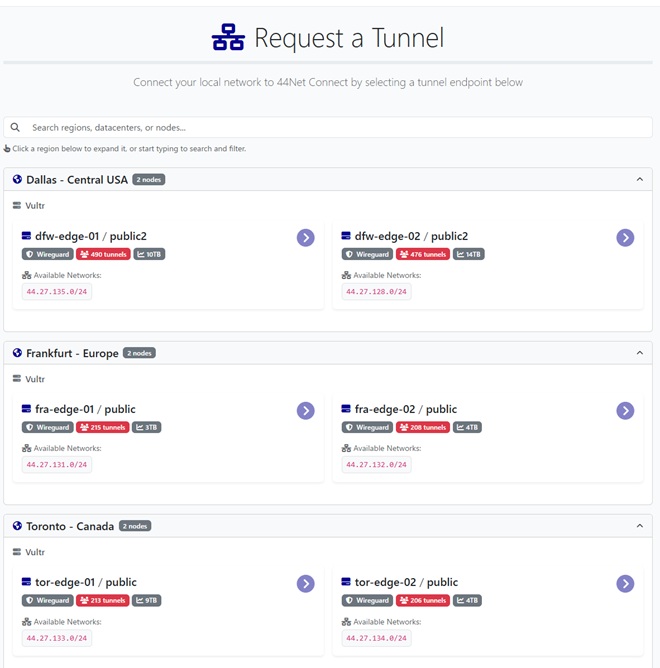
Tunnel選択画面
オーストラリアから見るとFrankfurtは遠回りになりそうです。Canadaも悪くなさそうでしたが、今回は候補の中からDallasのdfw-edge-02 / public2を選びました。dfw-edge-02には44.27.128.0/24のAvailable Networkが表示されており、この範囲からTunnel用のアドレスが1つ払い出されます。
Tunnelを作成する
Tunnel作成画面では、Tunnel名、鍵、接続先PoP、追加ネットワークのルーティング方法を設定します。Tunnel名は、後から見て用途が分かる管理しやすい名前にします。
Public Keyは空欄のままでも、44Net Connect側で自動生成できます。Preshared Keyは必須ではありませんが、画面上の“Generate Preshared Key”ボタンで生成すると、ダウンロードするWireGuard設定ファイルにPresharedKey行が追加されます。
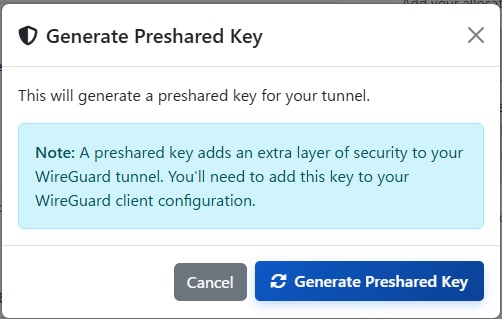
Preshared Key生成画面
Route additional NetworksはStaticを選ぶ
Tunnel作成画面には、Route additional Networks Through This Tunnelという項目があります。選択肢はNone、Static、BGPでした。今回はすでに「/29」のNetwork AllocationがApprovedになっているため、Staticを選択します。
Staticを選ぶと、その下に自分に割り当てられたネットワークアドレス範囲が表示されます。今回は割り当て済みの44.27.yy.0/29を選択しました。
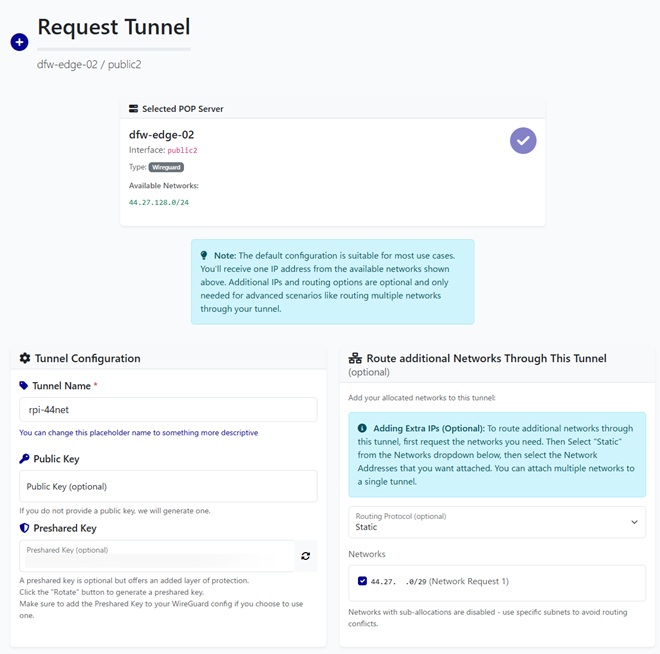
ここで指定した44.27.yy.0/29は、このTunnelの先にルーティングされる追加ネットワークです。ただし、この時点ではまだRaspberry Pi自身や配下の機器に44.27.yy.xを設定しているわけではありません。あくまで44Net Connect側で「この/29はこのTunnelの先にある」と指定した状態です。
次ページは「Raspberry Pi 4を準備する」から
アマチュア無線家が使えるグローバルIP「44Net」 バックナンバー
連載記事
コンテストインフォメーション
2026年9月に開催予定のコンテストについて
日本全国・移動運用記
第132回 岩手県南部移動
おきらくゴク楽自己くんれん
その63 ミニスポットエアコンの問題点を改善
アマチュア無線の今と昔
第46回 浦島太郎になって迷っているカムバック組の皆様へ
今更聞けない無線と回路設計の話
【テーマ2】デシベルと無線工学 (第23話)
HW Lab
第20回 430MHz 6エレ八木アンテナの製作
My Project
第49回 無線とモノづくりは「収納」でもっと楽しくなる
Masacoのログブック
August 1~15 2026
特別寄稿
アマチュア無線家が使えるグローバルIP「44Net」(第2回)






外部リンク
アマチュア無線関連機関/団体
各総合通信局/総合通信事務所
アマチュア無線機器メーカー(JAIA会員)
