





ニュース
QSOパーティが電子ログ提出に対応、電子ステッカーも新登場
2025年12月1日掲載
電子ステッカーと電子台紙作成を体験
電子データ形式の参加記念ステッカーがどのようなものか、どのようにして電子台紙に貼るかを、自局の過去の書類提出データを使って体験できるコーナーがJARL Webのコンテストページに開設された。手順は次のとおり。一度試してみてはいかがだろうか。
手順1:
パソコンで「QSOパーティ電子ステッカー台紙作成ページ(デモ)」にアクセスする。
(https://contest.jarl.org/nypdemo/daishi.html)
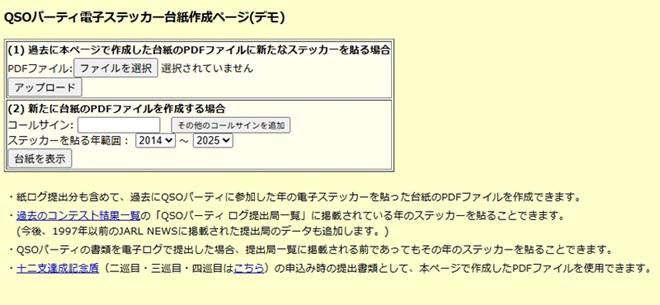
パソコンで「QSOパーティ電子ステッカー台紙作成ページ(デモ)」にアクセスしたところ
手順2:
「(2)新たに台紙のPDFファイルを作成する場合」の項目にある「コールサイン」欄に自局のコールサインを入力する(※過去にQSOパーティの書類を提出したことがない局は、「8J1HAM」のコールサインを入力すると体験可能)。
手順3:
「ステッカーを貼る年範囲」を、1998年から2025年の範囲から選ぶ(自局がQSOパーティに参加し、書類提出した年を含むようにする)。
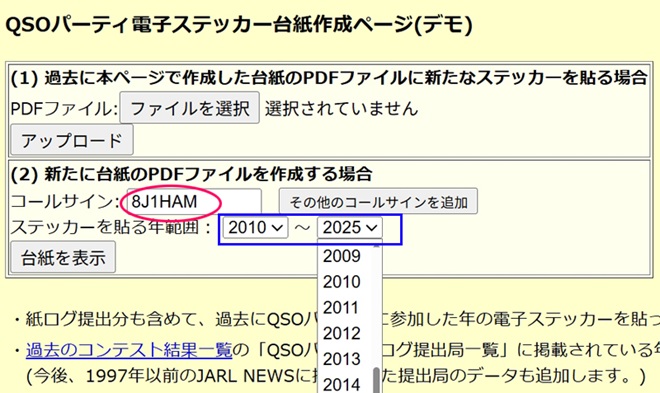
自局のコールサイン(体験用として8J1HAMでも可)を入力し、ステッカーを貼る年範囲を選択
手順4:
入力を終えたら(2)の枠内左下の「台紙を表示」を押す。
手順5:
JARLのコンテストデータベースで書類提出データが確認できた場合は、画面が変わって電子台紙が登場。その右側に参加年の電子ステッカーが表示される。
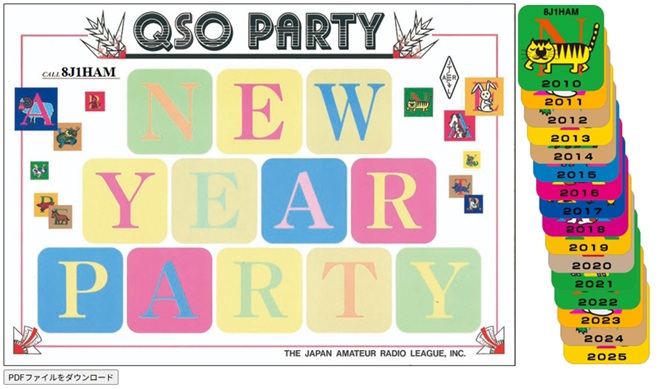
画面が変わって電子台紙と参加した年の電子ステッカーが表示される
手順6:
電子ステッカーの上にマウスのカーソルを合わせてクリック、電子台紙の「NEW YEAR PARTY」の文字上に1枚ずつ移動する。
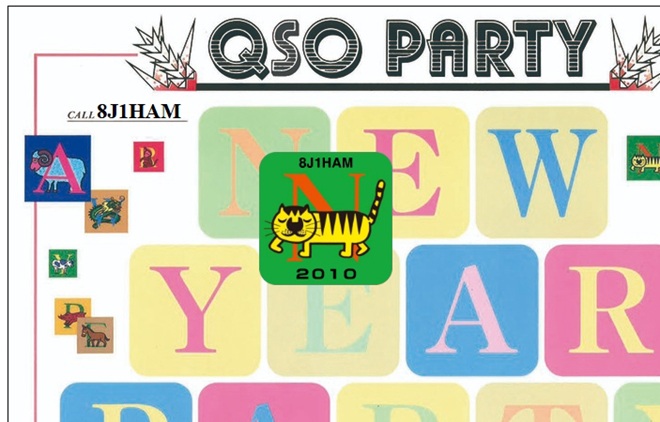
電子ステッカーを1枚ずつ、該当する文字の上に移動させる
手順7:
すべての電子ステッカーを所定位置に移動し終えたら「PDFファイルをダウンロード」をクリック。
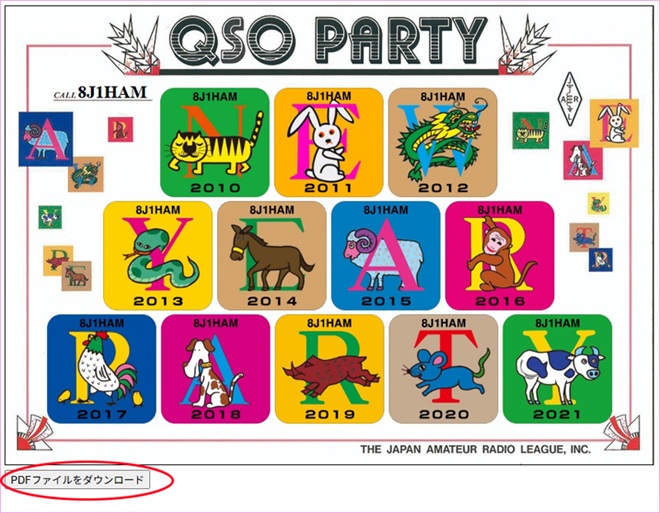
全部の電子ステッカーを貼り終えたら、左下の「PDFファイルをダウンロード」を押す
手順8:
しばらくすると、PDF化された電子台紙(電子ステッカー貼り付け済)が画面に表示されるのでダウンロードする。これでデモは終了だ。
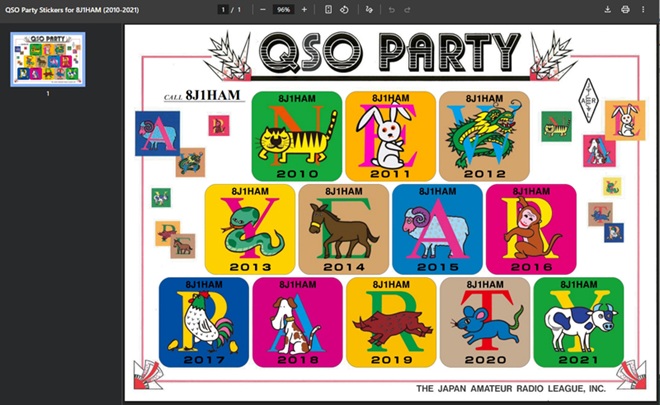
PDF化された電子台紙(電子ステッカー貼り付け済み)が画面に表示。これを保存することもできる
なおダウンロードした電子台紙に、さらにステッカーを追加したい場合は、上記の手順2のときに「(1)過去に本ページで作成した台紙のPDFファイルに新たなステッカーを貼る場合」の項目を選択し、ダウンロード済みの電子台紙のPDFをアップロードすると、手順5から続けることができる。
JARLでは、QSOパーティに参加するビギナーに向けて、コンテスト規約とは別に「お正月をQSOパーティ de 楽しもう!」という案内ページを開設している。楽しみ方から書類提出方法まで分かりやすく説明しているので参考にしてほしい。
(https://www.jarl.org/Japanese/1_Tanoshimo/1-1_Contest/qso_party.html)
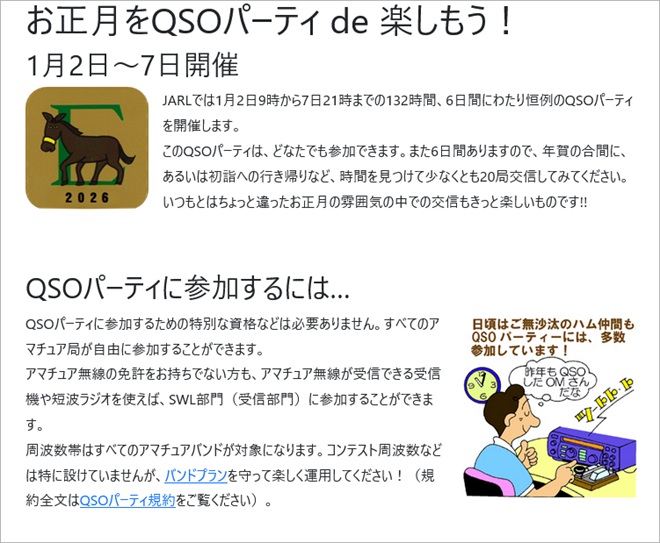
案内ページ「お正月をQSOパーティ de 楽しもう!」も読んでおこう
NEWS
連載記事
PHONEで楽しむQRP通信
第30回 再開 山手線駅前QRV 50MHz・SSB版【後編】
Summits On The Air (SOTA)の楽しみ
その98 SOTA日本支部設立10周年-7
アパマンハムのムセンと車
第39回 モービル&アパマン運用に役立つヒント
新・エレクトロニクス工作室
第44回 クリスタルフィルタチェッカ その1
Masacoのうたのせかい
第十九回 Masacoのうたのせかい2025年総まとめ
頭の体操 詰将棋
2025年12月の出題
コンテストインフォメーション
2025年12月~2026年1月に開催予定のコンテストについて
日本全国・移動運用記
第123回 徳之島移動(3回目)
おきらくゴク楽自己くんれん
その54 悩み多きモバイルシャックの空調と電源
アマチュア無線の今と昔
第37回 浦島太郎になって迷っているカムバック組の皆様へ
今更聞けない無線と回路設計の話
【テーマ2】デシベルと無線工学 (第14話)
今月のハム
JA4DPL 吉房幸治さん
My Project
第45回 【無線機の修理ガイド】サービスマニュアルを読んでみよう
特別寄稿
VKFF National Get Together 2025 参加レポート






外部リンク
アマチュア無線関連機関/団体
各総合通信局/総合通信事務所
アマチュア無線機器メーカー(JAIA会員)
