





特別寄稿
Raspberry PiとTailscale VPN、4G LTE回線を用いたポート開放不要のリモートシャックの構築
2026年4月1日掲載
近年、インターネットを取り巻く脅威は増加しており、無線機や制御用PCなどの機器をインターネットへ直接公開することに抵抗を感じる場面も増えてきました。
また、IPv6ベースのインターネット接続やCG-NAT環境の普及により、グローバルIPv4アドレスが割り当てられないケースも増えており、従来のポート開放を前提とした遠隔制御が難しい環境も少なくありません。
そこで今回は、Tailscale VPNとRaspberry Pi、そして4G LTE回線を組み合わせることで、ポート開放を一切行わずに無線機の遠隔制御を実現する構成を試してみました。
Tailscaleについて
TailscaleはWireGuardをベースとしたメッシュ型VPNサービスです。
- ・100台、3ユーザーまで無料で利用可能
- ・NAT/CG-NAT/IPv4 over IPv6(いわゆるv6プラス)環境に対応
- ・ポート開放不要
- ・エンドツーエンドで暗号化されている
- ・P2P(ピアツーピア)型の通信を基本としており、可能な場合は端末間で直接通信が行われるため、中央サーバーの帯域に依存せず高速な通信が可能
といった特徴があり、リモート運用用途に適したサービスと言えます。
システム構成
リモートシャックの構成図は以下のとおりです
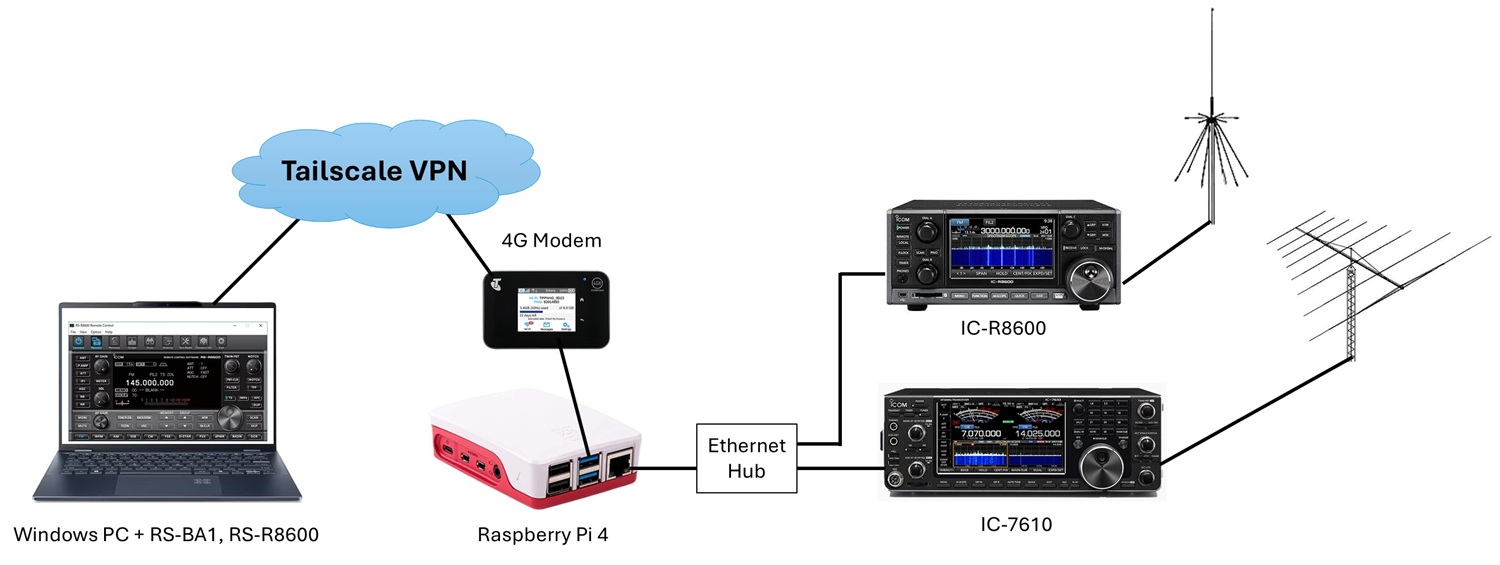
●Raspberry Pi 4(マシン名: ras4pbx)
- ・IPアドレス: 192.168.88.254
- ・4G LTEモデムNETGEAR AirCard 810S(Telstra版)
- AirCard 810SはUSBテザリングを有効にした状態でRaspberry PiにUSB接続すると、通常のネットワークインターフェース(USB Ethernet)として認識されます(例: 192.168.1.4)
●IC-7610
- ・IPアドレス: 192.168.88.76
- ・Default Gateway: 192.168.88.254(ras4pbxのアドレス)
- ・RS-BA1から制御
●IC-R8600
- ・IPアドレス: 192.168.88.86
- ・Default Gateway: 192.168.88.254(ras4pbxのアドレス)
- ・RS-R8600から制御
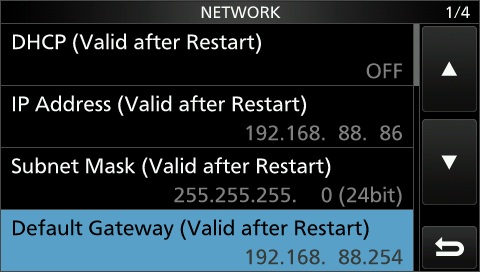
IC-R8600のネットワーク設定
Raspberry PiへのTailscaleインストール
Raspberry PiにSSHでログイン後、公式スクリプトを使用してTailscaleをインストールします。
“curl -fsSL https://tailscale.com/install.sh | sh”
続いて、
“sudo tailscale up”
を実行すると、ログイン用 URLが表示されます。ブラウザでアクセスし、Google/Microsoft/GitHubなどのアカウントで認証を行います。
ログインが完了すると、
- ・xxxxxx.ts.net
- ・100.x.y.z
といったTailnet(Tailscale VPN)上のホスト名およびIPアドレスが割り当てられます。

Tailscale 管理画面に登録されたマシンの例
自動起動設定
また、再起動時にも自動で接続されるよう、以下を設定しておきます。
“sudo systemctl enable tailscaled”
“sudo systemctl start tailscaled”
Subnet Router の設定
Tailnet経由で、無線機(192.168.88.x)に直接アクセスできるよう、Raspberry PiをSubnet Routerとして設定します。
“sudo tailscale up --advertise-routes=192.168.88.0/24”
次に、Tailscale 管理画面にアクセスし、Raspberry Piマシンを選択、
- ・Subnets → Edit route settings
から192.168.88.0/24を許可します。
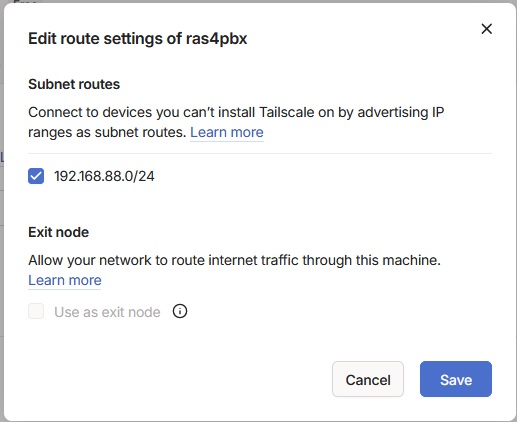
Tailscaleのサブネットルーティング設定画面
これにより、Tailnet経由で192.168.88.x宛の通信がRaspberry Piを通してルーティングされます。
クライアント側(Windows PC)の設定
クライアントPCの設定は以下のとおりです。
●Windows 11 PC
- ・IPアドレス: 192.168.40.150
- ・使用ソフトウェア
- Icom Remote Utility
- RS-BA1
- RS-R8600
リモートコントロールソフトをインストールしたWindows PCにWindow版Tailscaleをインストールし、Raspberry Piと同じアカウントでログインします。
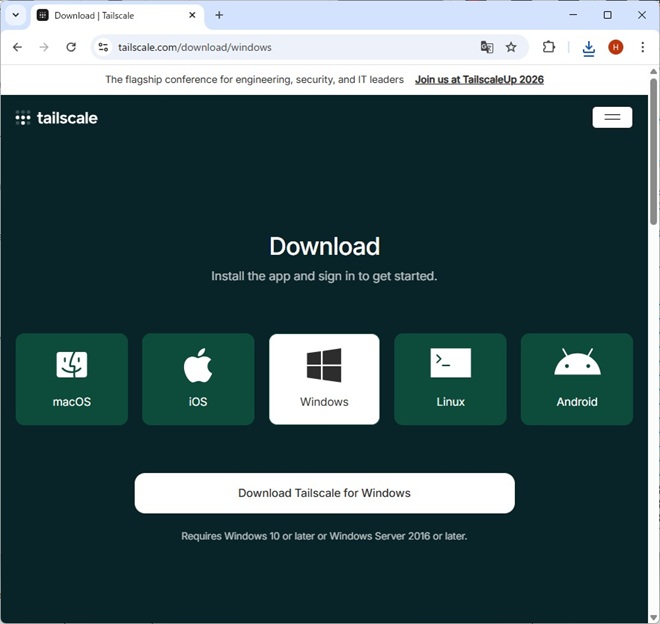
Windows版 Tailscaleのダウンロードページ
接続確認として、“ping 192.168.88.86”が通れば準備完了です。なお、無料プランでは最大100台のマシンを登録可能です。
次ページは「他のユーザーとの共有」から
NEWS
連載記事
PHONEで楽しむQRP通信
第34回 ハンディトランシーバーでJR東日本スタンプラリーを楽しむ【後編】
Summits On The Air (SOTA)の楽しみ
その102 登山にチャレンジ-1
アパマンハムのムセンと車
第43回 モービル&アパマン運用に役立つヒント
新・エレクトロニクス工作室
第48回 令和のKCS VXO基板(逓倍用)を使った簡易SG
Masacoのうたのせかい
第二十三回 幸せのアンテナ
Masacoのイベントレポート
第23回西日本ハムフェア
頭の体操 詰将棋
2026年4月の出題
テクニカルコーナー
遠隔でもD-STARを満喫!RS-BA1 Version2でIC-905/9700を使い倒す設定ガイド
コンテストインフォメーション
注目のイベントと2026年4月の注目コンテスト
日本全国・移動運用記
第127回 沖縄本島移動
おきらくゴク楽自己くんれん
その58 春の移動運用と雨不足について
アマチュア無線の今と昔
第41回 浦島太郎になって迷っているカムバック組の皆様へ
今更聞けない無線と回路設計の話
【テーマ2】デシベルと無線工学 (第18話)
HW Lab
第15回 矩形波から正弦波を作る実験(後編)
特別寄稿
Raspberry PiとTailscale VPN、4G LTE回線を用いたポート開放不要のリモートシャックの構築
MasacoのFBチャレンジ!
個人コールで1エリアからHAMtte交信パーティーに参加






外部リンク
アマチュア無線関連機関/団体
各総合通信局/総合通信事務所
アマチュア無線機器メーカー(JAIA会員)
